Aby przerobić zdjęcie na rysunek, komiks lub anime, wgraj zdjęcie, wybierz narzędzie Zmiana stylu, wskaż styl (albo opisz go po polsku) i kliknij „Zastosuj” — AI przerysuje fotografię w kilka sekund, zachowując rysy twarzy. Wszystko online, bez programów graficznych. Pierwsze próby są za darmo.
W tym poradniku pokazujemy, jakie style są dostępne, jak zamienić zdjęcie w rysunek krok po kroku w PixiFixi, jakie prompty wpisywać i ile to kosztuje.
W jakie style możesz zamienić zdjęcie?
Narzędzie Zmiana stylu przerysowuje całe zdjęcie w wybranej estetyce, zachowując twarz i kompozycję. Najpopularniejsze efekty:
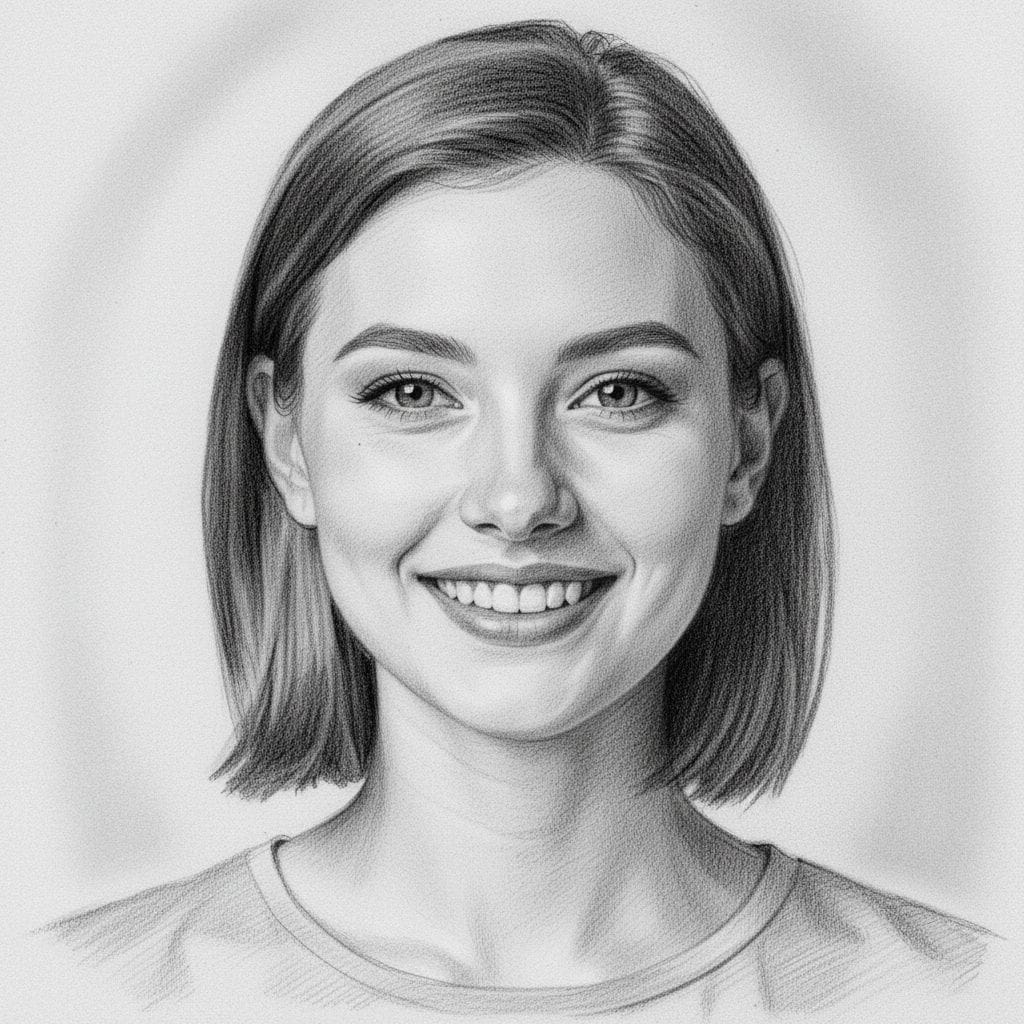
Rysunek ołówkiem / szkic — czarno-biały szkic z cieniowaniem
Komiks — styl komiksowy z mocnym konturem i nasyconymi kolorami
Anime / manga — japońska kreska, duże oczy, miękkie cienie
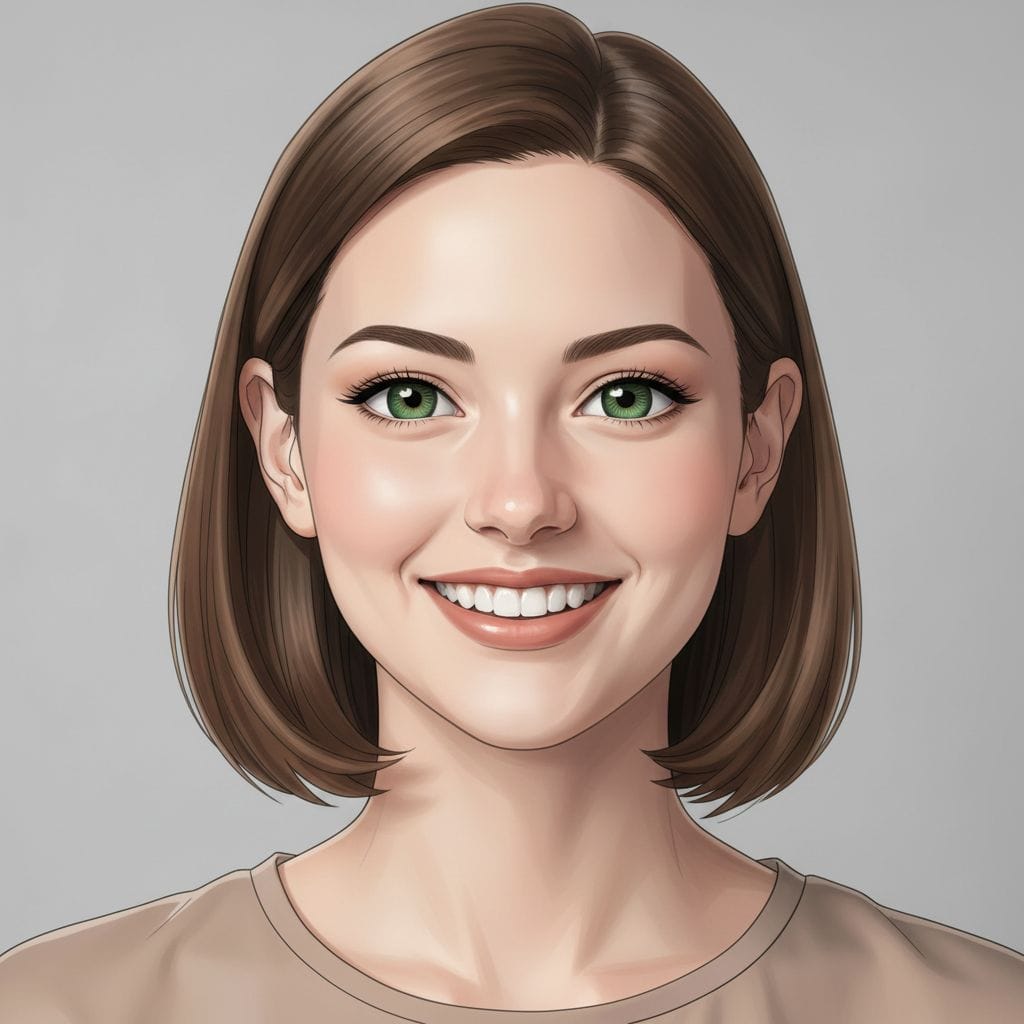
Kreskówka / cartoon — wesoły, uproszczony styl animowany
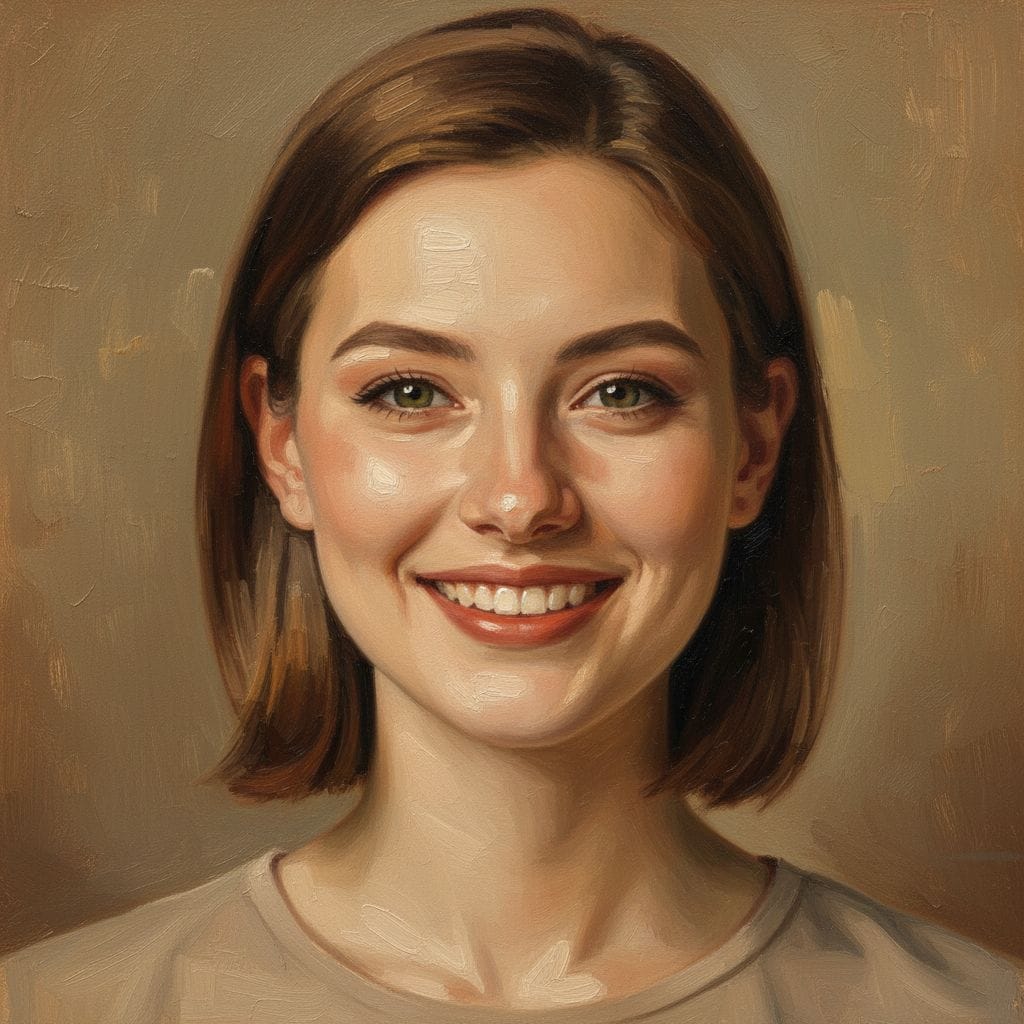
Obraz olejny — malarska faktura jak na płótnie
Akwarela — delikatne, rozmyte plamy koloru
Pop-art — mocne kolory w stylu Warhola
Jeśli żaden gotowy styl nie pasuje, możesz opisać własny w narzędziu „Inne” — np. „przerób na rysunek tuszem” albo „styl plakatu retro”.
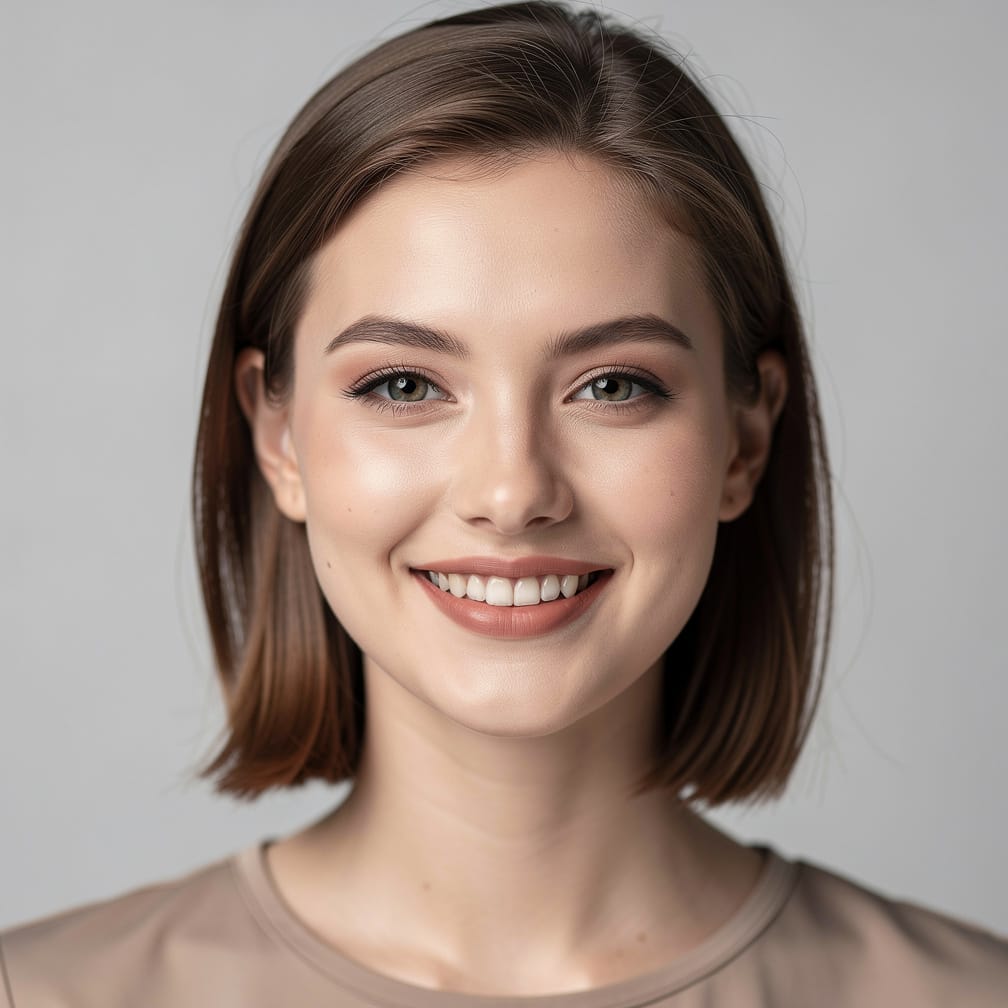
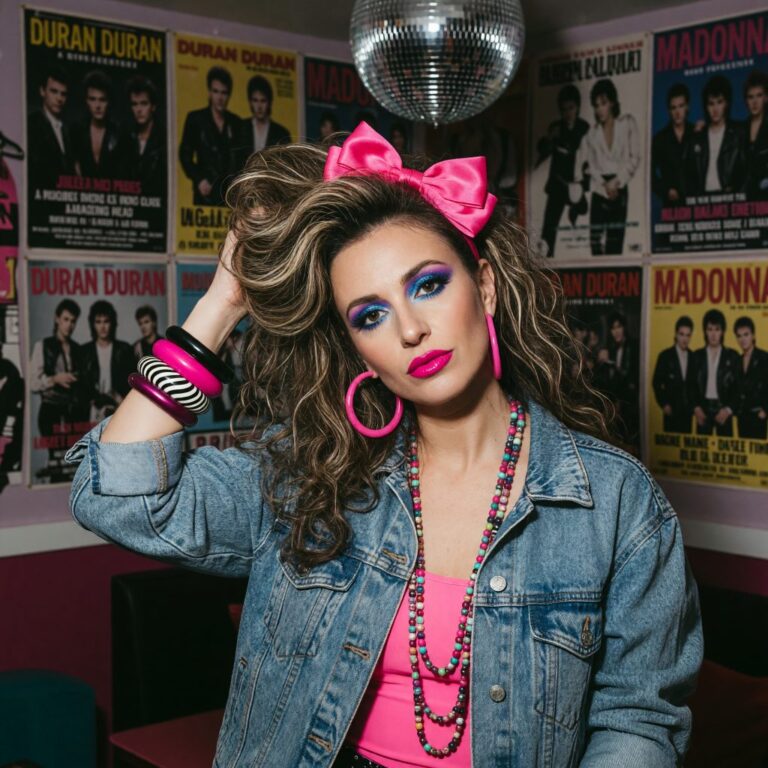
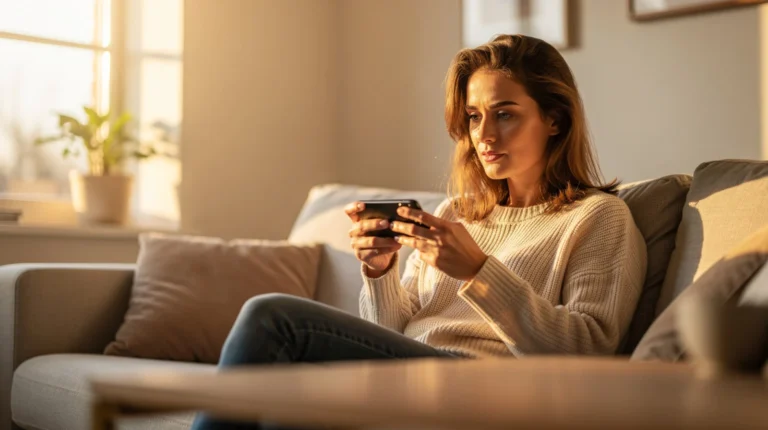
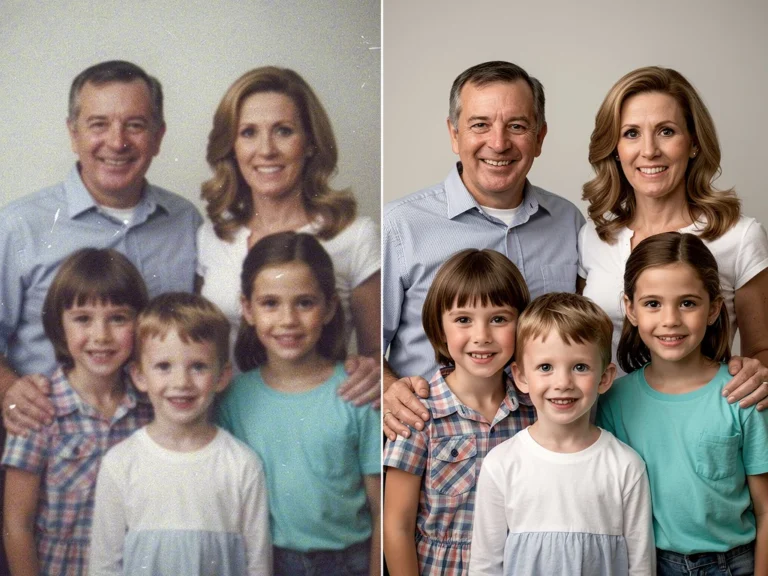
Przykłady: jedno zdjęcie, różne style
Oryginalne zdjęcie:
Oryginał
Twoje zdjęcie może wyglądać tak samo
Sprawdź efekt na własnym materiale — bez karty i bez abonamentu, na start dostajesz darmowe kredyty.
Wgraj zdjęcie — najlepiej wyraźny portret z dobrze widoczną twarzą.
Wybierz narzędzie „Zmiana stylu”.
Wskaż styl (rysunek, komiks, anime…) lub opisz własny po polsku.
Kliknij „Zastosuj” i po kilku sekundach pobierz gotowy obraz.
Każda generacja daje nieco inny wynik — możesz powtórzyć ją, aż trafisz w idealną wersję.
Polskie prompty do zmiany stylu
Prompty piszesz po polsku — system tłumaczy je w tle. Sprawdzone przykłady:
„Przerób zdjęcie na rysunek ołówkiem, czarno-biały szkic”
„Zamień w komiks, mocny kontur, nasycone kolory”
„Styl anime, miękkie cienie, japońska kreska”
„Obraz olejny, widoczne pociągnięcia pędzla”
„Akwarela, delikatne pastelowe kolory”
Wskazówka: dopisz jedną cechę dodatkową (np. „na białym tle”, „pastelowe kolory”), żeby AI lepiej trafiło w Twój zamysł.
Czy AI zachowa twarz?
Tak. Zmiana stylu przerysowuje zdjęcie w nowej estetyce, ale zachowuje rysy twarzy z oryginału — osoba pozostaje rozpoznawalna, zmienia się tylko „kreska” i kolorystyka. Dla najlepszego podobieństwa użyj ostrego zdjęcia z dobrze widoczną twarzą.
Ile kosztuje zmiana stylu zdjęcia? Czy za darmo?
Jedna zmiana stylu kosztuje 1 kredyt (Standard), 4 kredyty (Pro 2K) lub 8 kredytów (Ultra 4K). Nowe konta dostają darmowe kredyty na start, więc pierwsze przeróbki w jakości Standard nic nie kosztują. Bez abonamentu, kredyty nie wygasają.
Do czego się przydaje?
Awatar / zdjęcie profilowe w stylu anime lub komiksu
Prezent — portret „jak malowany” z rodzinnego zdjęcia
Posty i Stories — szybki, wyróżniający się content na social media
Wydruk / plakat — w jakości Ultra (4K) nadaje się do druku
Najczęściej zadawane pytania
Jak przerobić zdjęcie na rysunek?
Wgraj zdjęcie do PixiFixi, wybierz narzędzie „Zmiana stylu”, wskaż styl rysunku (ołówek, szkic) lub opisz go po polsku, i kliknij Zastosuj. AI przerysuje zdjęcie w kilka sekund, zachowując twarz.
Jak zrobić zdjęcie w stylu anime?
Wybierz narzędzie Zmiana stylu i wskaż styl anime lub wpisz prompt „styl anime, miękkie cienie, japońska kreska”. AI przerobi portret w estetyce anime/manga, zachowując rozpoznawalne rysy twarzy.
Czy zmiana stylu zdjęcia jest za darmo?
Nowe konta dostają darmowe kredyty na start, a jedna zmiana stylu w jakości Standard kosztuje 1 kredyt — więc pierwsze próby są za darmo. Później to 1 kredyt (Standard), 4 (Pro 2K) lub 8 (Ultra 4K), bez abonamentu.
Jakie style są dostępne?
Najpopularniejsze to rysunek ołówkiem, szkic, komiks, anime/manga, kreskówka, obraz olejny, akwarela i pop-art. Możesz też opisać własny styl po polsku w narzędziu „Inne”.
Czy AI zachowa moją twarz?
Tak. Zmiana stylu przerysowuje zdjęcie w nowej estetyce, ale zachowuje rysy twarzy z oryginału — osoba pozostaje rozpoznawalna. Najlepszy efekt daje ostre zdjęcie z dobrze widoczną twarzą.
Czy mogę wydrukować przerobione zdjęcie?
Tak. Wygeneruj w jakości Ultra (4K, 8 kredytów) — taki plik nadaje się do druku jako plakat czy obraz na płótnie. Do social media wystarczy Standard.
Podsumowanie
Zamiana zdjęcia w rysunek, komiks czy anime to jeden z najprzyjemniejszych efektów AI — wgrywasz foto, wybierasz styl, klikasz i masz gotowy obraz z zachowaną twarzą. Sprawdź też pełny przewodnik po przerabianiu zdjęć AI oraz sesję zdjęciową AI, jeśli wolisz realistyczny, profesjonalny efekt.
Aby zapewnić jak najlepsze wrażenia, korzystamy z technologii, takich jak pliki cookie, do przechowywania i/lub uzyskiwania dostępu do informacji o urządzeniu. Zgoda na te technologie pozwoli nam przetwarzać dane, takie jak zachowanie podczas przeglądania lub unikalne identyfikatory na tej stronie. Brak wyrażenia zgody lub wycofanie zgody może niekorzystnie wpłynąć na niektóre cechy i funkcje.
Funkcjonalne
Zawsze aktywne
Przechowywanie lub dostęp do danych technicznych jest ściśle konieczny do uzasadnionego celu umożliwienia korzystania z konkretnej usługi wyraźnie żądanej przez subskrybenta lub użytkownika, lub wyłącznie w celu przeprowadzenia transmisji komunikatu przez sieć łączności elektronicznej.
Preferencje
Przechowywanie lub dostęp techniczny jest niezbędny do uzasadnionego celu przechowywania preferencji, o które nie prosi subskrybent lub użytkownik.
Statystyka
Przechowywanie techniczne lub dostęp, który jest używany wyłącznie do celów statystycznych.Przechowywanie techniczne lub dostęp, który jest używany wyłącznie do anonimowych celów statystycznych. Bez wezwania do sądu, dobrowolnego podporządkowania się dostawcy usług internetowych lub dodatkowych zapisów od strony trzeciej, informacje przechowywane lub pobierane wyłącznie w tym celu zwykle nie mogą być wykorzystywane do identyfikacji użytkownika.
Marketing
Przechowywanie lub dostęp techniczny jest wymagany do tworzenia profili użytkowników w celu wysyłania reklam lub śledzenia użytkownika na stronie internetowej lub na kilku stronach internetowych w podobnych celach marketingowych.