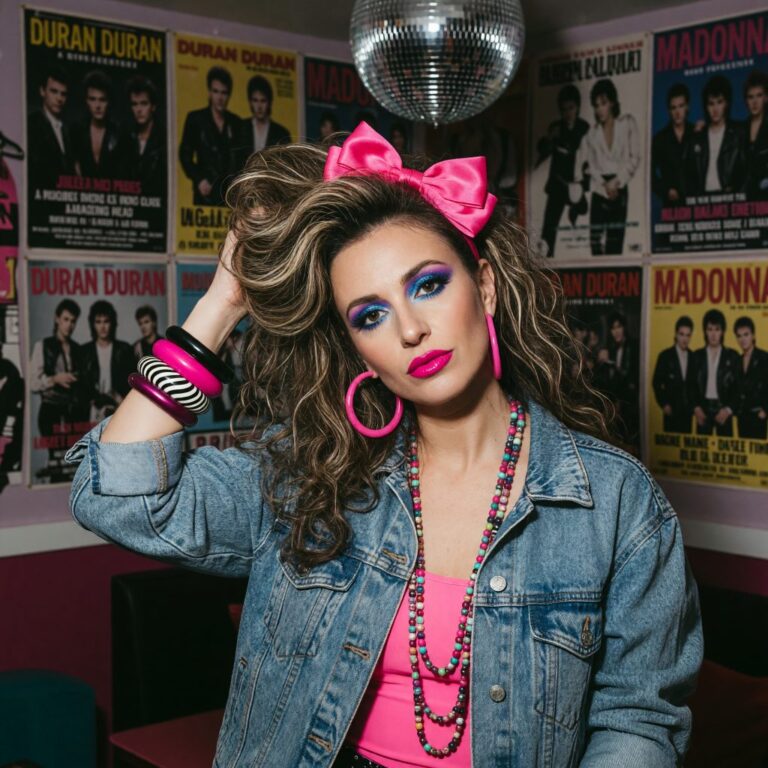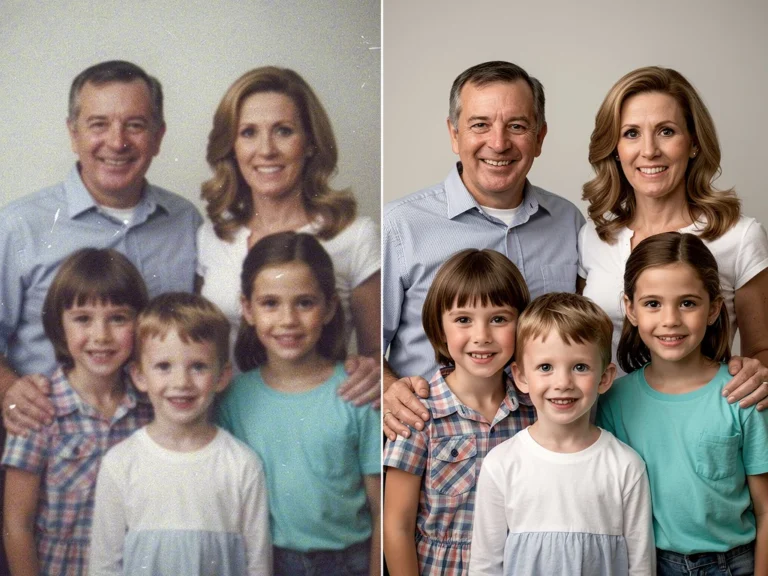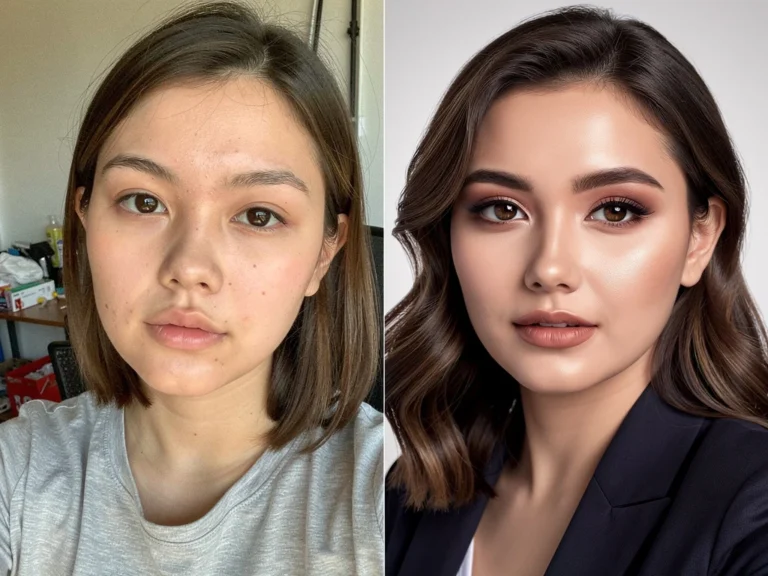

Precyzyjna edycja to nowe narzędzie w PixiFixi: zaznaczasz palcem lub myszką miejsca na zdjęciu, które chcesz zmienić, i osobno opisujesz każde z nich. Reszta kadru zostaje nietknięta. Możesz zaznaczyć do 6 miejsc naraz, a wszystkie zmiany kosztują razem 1 kredyt. Nowe konta dostają darmowe kredyty na start, więc pierwsze próby są za darmo.
To odpowiedź na najczęstszy problem edycji opisowej: gdy na zdjęciu jest kilka podobnych rzeczy, samo napisanie „zmień kolor kanapy” nie wystarczy — AI nie wie, o którą chodzi. Tutaj po prostu ją wskazujesz. Jeśli dopiero zaczynasz, zajrzyj najpierw do przewodnika po przerabianiu zdjęć AI.
Na czym polega precyzyjna edycja zdjęć w PixiFixi
W klasycznej edycji opisowej mówisz AI, co ma się zmienić. W precyzyjnej edycji mówisz dodatkowo, gdzie. Przeciągasz po zdjęciu prostokąt, a PixiFixi pyta: „Co zmienić w tym miejscu?”. Wpisujesz krótkie zdanie po polsku i gotowe — zaznaczenie dostaje swój kolor i numer.
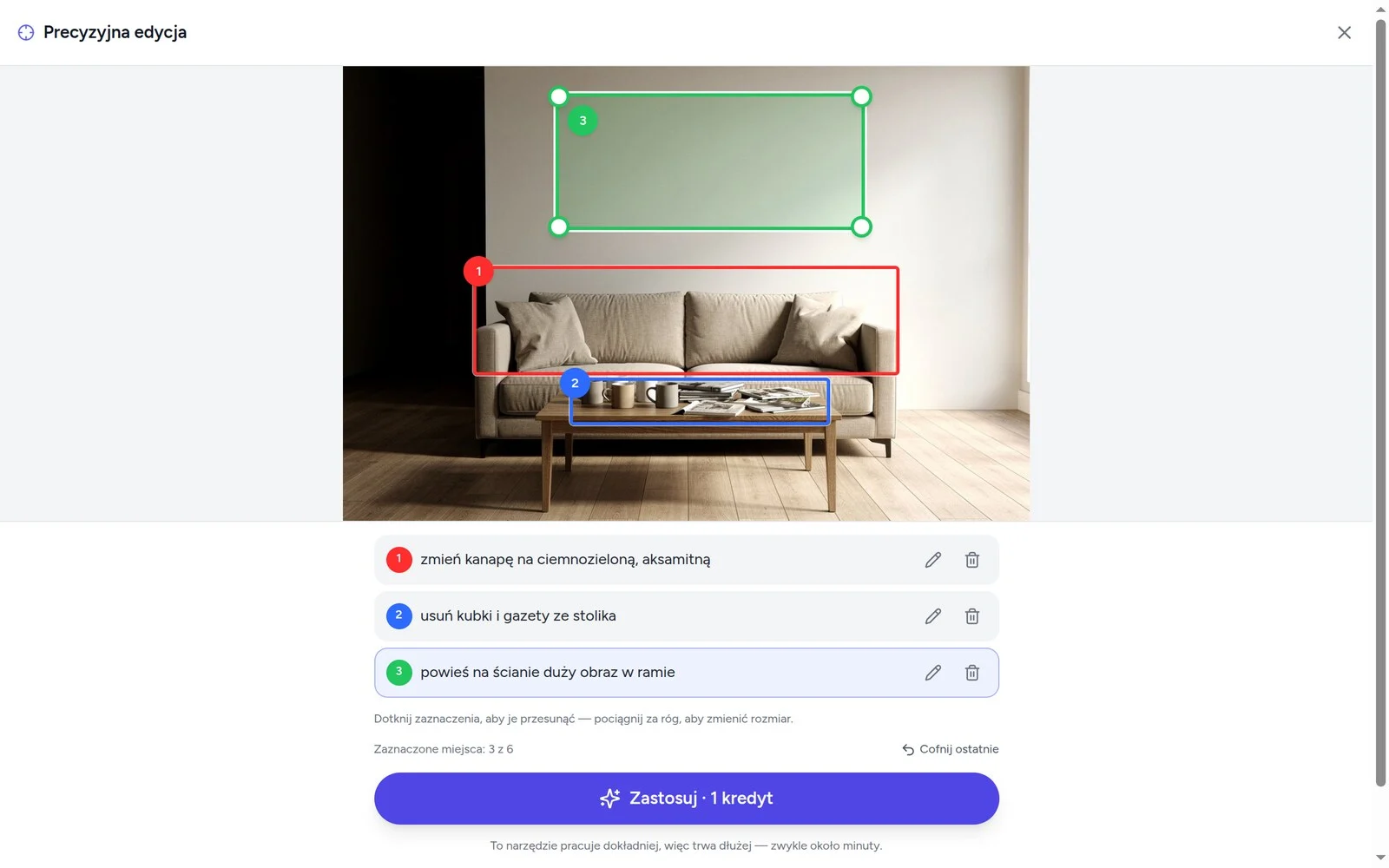
Kolorowe ramki i numerki to wyłącznie znaczniki dla AI — nie pojawią się na gotowym zdjęciu. Służą tylko do tego, żeby połączyć Twój opis z konkretnym fragmentem kadru.
Kiedy przyda Ci się precyzyjna edycja
Precyzyjna edycja w PixiFixi sprawdza się wszędzie tam, gdzie sam opis to za mało:
- Na zdjęciu jest kilka podobnych rzeczy — trzy osoby w podobnych koszulkach, dwa fotele, kilka samochodów. Zaznaczasz ten właściwy i nie ma pomyłki.
- Chcesz zrobić kilka zmian naraz — jednym kredytem zmienisz kolor mebla, uprzątniesz bałagan i dowiesisz obraz na ścianie.
- Zmiana ma dotyczyć małego fragmentu — a cała reszta zdjęcia ma zostać dokładnie taka, jaka była.
- Aranżacja wnętrz — sprawdzisz, jak wyglądałaby kanapa w innym kolorze albo pusta ściana z obrazem, zanim cokolwiek kupisz.
- Porządki w kadrze — bałagan na półce, kubki na stole, przypadkowy przedmiot w tle.
Jeśli natomiast chcesz usunąć jeden konkretny element i nie zależy Ci na wskazywaniu miejsca, prostsze będzie usuwanie obiektów ze zdjęcia. A gdy zmienia się całe otoczenie, a nie jego fragment — sięgnij po zmianę tła zdjęcia.
Precyzyjna edycja krok po kroku
- Załóż konto lub zaloguj się w PixiFixi.
- Wgraj zdjęcie, które chcesz poprawić.
- Wybierz narzędzie „Precyzyjna edycja” — ekran zaznaczania otworzy się od razu.
- Przeciągnij palcem lub myszką po zdjęciu, żeby zaznaczyć miejsce.
- Opisz krótko, co ma się tam zmienić (np. „zmień kolor kanapy na ciemnozielony”) i kliknij „Dodaj”.
- Powtórz dla kolejnych miejsc — maksymalnie 6 — i kliknij „Zastosuj”.
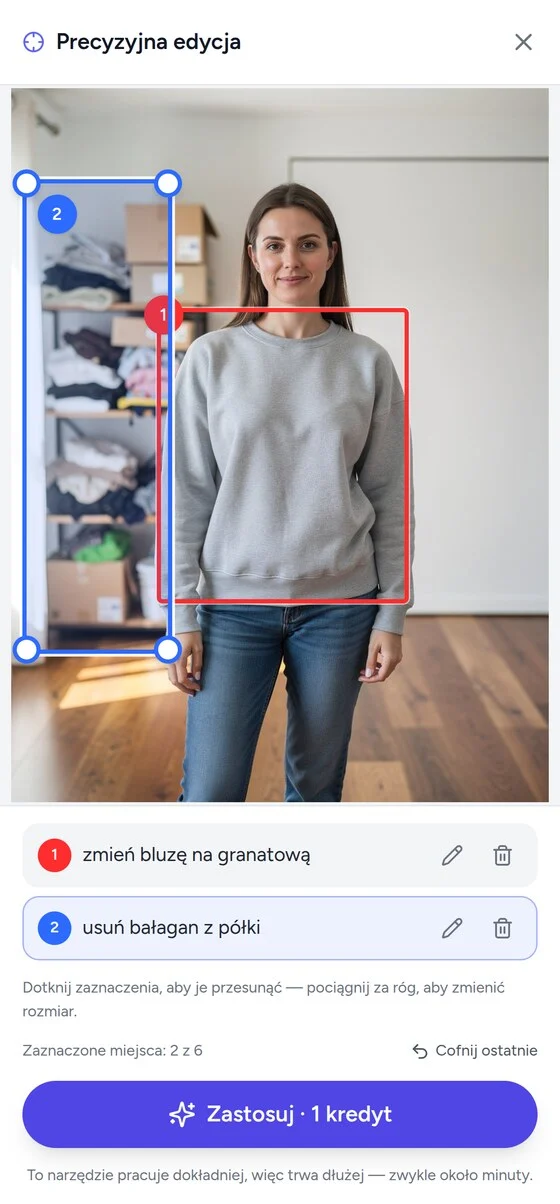
Zaznaczenie możesz w każdej chwili poprawić: dotknij go, żeby je przesunąć, albo pociągnij za róg, żeby zmienić rozmiar. Opis edytujesz ikoną ołówka, a niepotrzebne zaznaczenie kasujesz koszem.
Twoje zdjęcie może wyglądać tak samo
Sprawdź efekt na własnym materiale — bez karty i bez abonamentu, na start dostajesz darmowe kredyty.
Narzędzie zostało zaprojektowane przede wszystkim pod telefon, więc rysowanie palcem jest w nim równie wygodne jak myszką na komputerze.
Przykład: trzy zmiany w jednym pokoju za 1 kredyt
Na zdjęciu salonu zaznaczyliśmy trzy miejsca i wpisaliśmy trzy osobne polecenia:
- Kanapa — „zmień kanapę na ciemnozieloną, aksamitną”
- Stolik — „usuń kubki i gazety ze stolika”
- Ściana — „powieś na ścianie duży obraz w ramie”
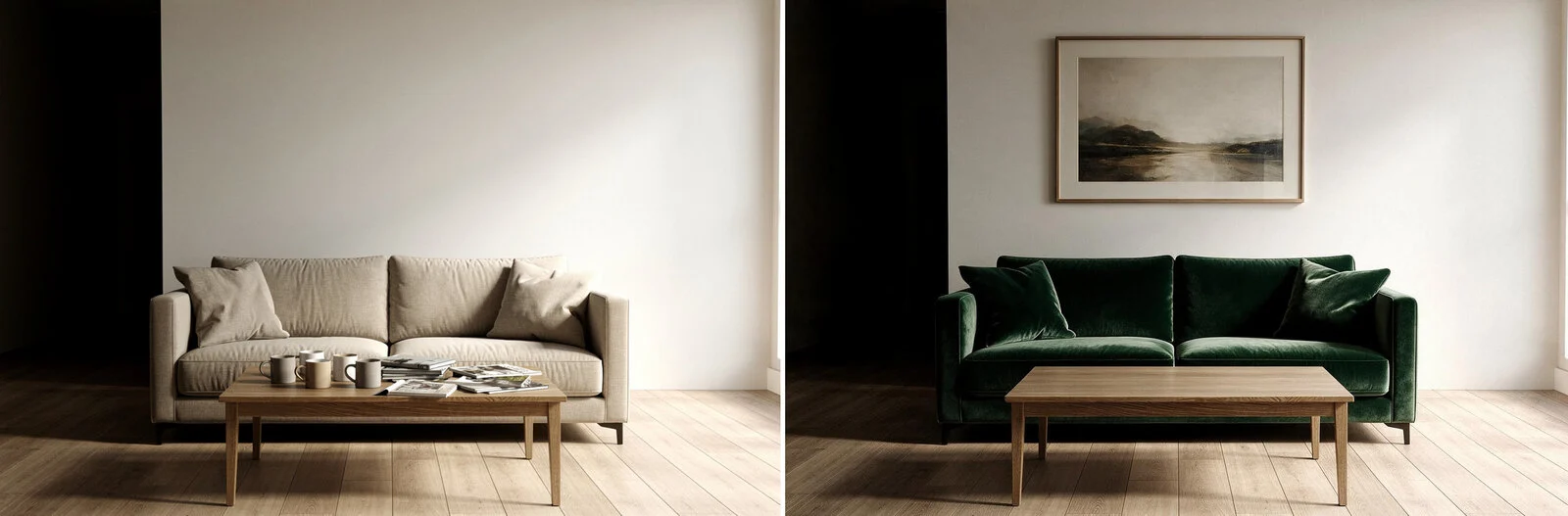
Zwróć uwagę, czego nie ma na wyniku: kolorowych ramek i numerków. Zmieniło się dokładnie to, co zaznaczyliśmy — układ pokoju, podłoga, oświetlenie i perspektywa zostały takie same. Wszystkie trzy zmiany to jedna generacja i jeden kredyt.
Przykład na zdjęciu osoby
Precyzyjna edycja działa tak samo dobrze na zdjęciach ludzi. Tutaj zaznaczyliśmy bluzę („zmień bluzę na granatową”) oraz zabałaganioną półkę w tle („usuń bałagan z półki”):
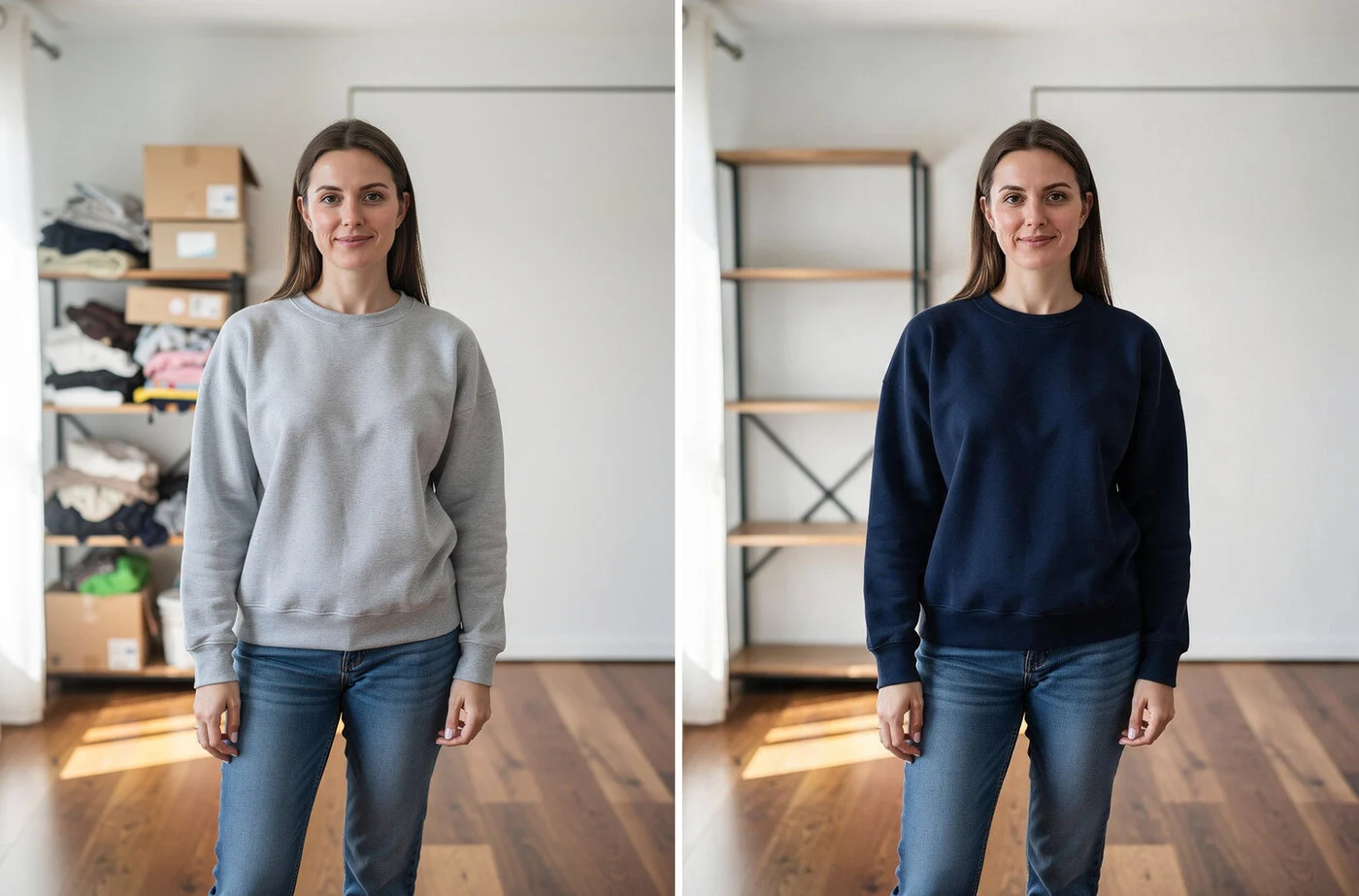
To typowa sytuacja przy zdjęciach robionych w domu: kadr jest dobry, ale w tle widać rzeczy, których wolelibyśmy nie pokazywać. Zamiast szukać innego miejsca, zaznaczasz je i prosisz o uprzątnięcie.
Czym precyzyjna edycja różni się od innych narzędzi PixiFixi
| Narzędzie | Wskazujesz miejsce? | Kiedy wybrać | Koszt |
|---|---|---|---|
| Precyzyjna edycja | Tak — zaznaczasz do 6 miejsc | Kilka zmian naraz albo jedna z kilku podobnych rzeczy | 1 kredyt |
| Dodaj/Usuń obiekt | Nie — opisujesz słowami | Jedna zmiana, którą łatwo opisać | 1 / 4 / 8 kredytów |
| Zmiana tła | Nie | Zmienia się całe otoczenie | 1 / 4 / 8 kredytów |
| Usuwanie tła | Nie | Potrzebujesz przezroczystego PNG | 1 kredyt |
W skrócie: gdy AI może się pomylić co do miejsca — wybierz precyzyjną edycję. Gdy zmiana jest jedna i oczywista, szybciej będzie zwykłym opisem, a gdy potrzebujesz wyciąć postać z tła — usuwanie tła ze zdjęcia. Wszystkie te narzędzia PixiFixi znajdziesz w tym samym darmowym edytorze zdjęć AI — wgrywasz zdjęcie raz i swobodnie się między nimi przełączasz.
Ile kosztuje precyzyjna edycja zdjęć? Czy jest za darmo?
Precyzyjna edycja ma stałą cenę: 1 kredyt, niezależnie od tego, ile miejsc zaznaczysz — jedno czy sześć. Nie ma tu wariantów Standard/Pro/Ultra, bo narzędzie zawsze pracuje w tym samym, dokładnym trybie.
| Parametr | Wartość |
|---|---|
| Koszt | 1 kredyt za generację |
| Liczba zaznaczeń | od 1 do 6 |
| Rozdzielczość wyniku | 1K |
| Czas | zwykle około minuty |
Nowe konta w PixiFixi dostają darmowe kredyty na start, więc pierwsze precyzyjne edycje nic nie kosztują. Nie ma abonamentu, a kredyty nie tracą ważności — płacisz tylko za to, z czego skorzystasz.
Dlaczego to trwa dłużej niż inne narzędzia
Precyzyjna edycja korzysta z wolniejszego, ale znacznie dokładniejszego silnika AI — takiego, który potrafi odczytać zaznaczenia narysowane na zdjęciu i przypisać każde polecenie do właściwego fragmentu. Generowanie trwa zwykle około minuty, czyli dłużej niż w pozostałych narzędziach PixiFixi. To normalne — poczekaj spokojnie, wynik jest tego wart.
Wskazówki na lepszy efekt
- Zaznaczaj z zapasem — obejmij cały element razem z krawędziami. Zbyt ciasna ramka utrudnia AI zadanie.
- Pisz krótko i konkretnie — „zmień kolor płaszcza na granatowy” działa lepiej niż długi opis.
- Jedna zmiana na jedno zaznaczenie — jeśli w tym samym miejscu chcesz dwóch różnych rzeczy, zrób dwa zaznaczenia.
- Pisz po polsku — PixiFixi sam tłumaczy Twój opis dla silnika AI, nie musisz znać angielskiego.
- Nie zaznaczaj całego zdjęcia — jeśli zmiana ma dotyczyć całości, lepsza będzie zmiana tła albo narzędzie „Inne”.
- Chcesz większy plik? Użyj opcji „Pobierz → Wysoka jakość” w historii, żeby powiększyć gotowy wynik.
Najczęściej zadawane pytania
Poniżej zebraliśmy pytania, które najczęściej pojawiają się przy pierwszym kontakcie z precyzyjną edycją w PixiFixi. Jeśli szukasz czegoś innego, sprawdź poradnik usuwania obiektów ze zdjęcia albo zestawienie wszystkich funkcji w darmowym edytorze zdjęć AI.
Zaznaczasz na zdjęciu prostokątem miejsca, które chcesz zmienić, i osobno opisujesz każde z nich. PixiFixi zmienia tylko zaznaczone fragmenty, a reszta kadru zostaje taka sama. Możesz zaznaczyć do 6 miejsc w jednej generacji.
Nie. Precyzyjna edycja kosztuje zawsze 1 kredyt za jedno kliknięcie „Zastosuj”, niezależnie od liczby zaznaczonych miejsc. Nowe konta dostają darmowe kredyty na start, więc pierwsze próby są za darmo.
Nie. Ramki i numerki to wyłącznie znaczniki, które łączą Twój opis z konkretnym fragmentem kadru. AI usuwa je podczas generowania i nie pojawiają się na wyniku.
Nie — zaznaczasz prostokątem. Jest to szybsze i pewniejsze, zwłaszcza palcem na telefonie, a AI i tak potrzebuje tylko wiedzieć, w którym miejscu zdjęcia ma pracować.
Tak. Dotknij zaznaczenia, żeby je przesunąć, albo pociągnij za jeden z rogów, żeby zmienić jego rozmiar. Opis poprawisz ikoną ołówka, a całe zaznaczenie usuniesz koszem.
Przy usuwaniu obiektów opisujesz słowami, co ma zniknąć, a AI sama szuka tego w kadrze. W precyzyjnej edycji dodatkowo wskazujesz miejsce, więc nie ma pomyłki, gdy na zdjęciu jest kilka podobnych rzeczy. Możesz też zlecić kilka różnych zmian naraz.
Korzysta z wolniejszego, ale dokładniejszego silnika AI, który potrafi odczytać zaznaczenia narysowane na zdjęciu. Generowanie zajmuje zwykle około minuty — dłużej niż w pozostałych narzędziach PixiFixi.
Tak, i została zaprojektowana przede wszystkim pod telefon. Zaznaczasz palcem, a zdjęcie zajmuje cały ekran. PixiFixi działa w przeglądarce, więc niczego nie musisz instalować.
Maksymalnie 6. Jeśli potrzebujesz więcej zmian, zrób je w dwóch turach — użyj przycisku „Edytuj dalej” w historii, żeby pracować dalej na gotowym wyniku.
Podsumowanie
Precyzyjna edycja to najprostszy sposób, żeby powiedzieć AI nie tylko co, ale i gdzie ma zmienić. Zaznaczasz, opisujesz, klikasz — i dostajesz zdjęcie, na którym zmieniło się dokładnie to, o co prosiłeś. Sprawdź też pozostałe narzędzia PixiFixi: przerabianie zdjęć AI, usuwanie obiektów ze zdjęcia, zmianę tła zdjęcia, usuwanie tła ze zdjęcia oraz AI kolaż.