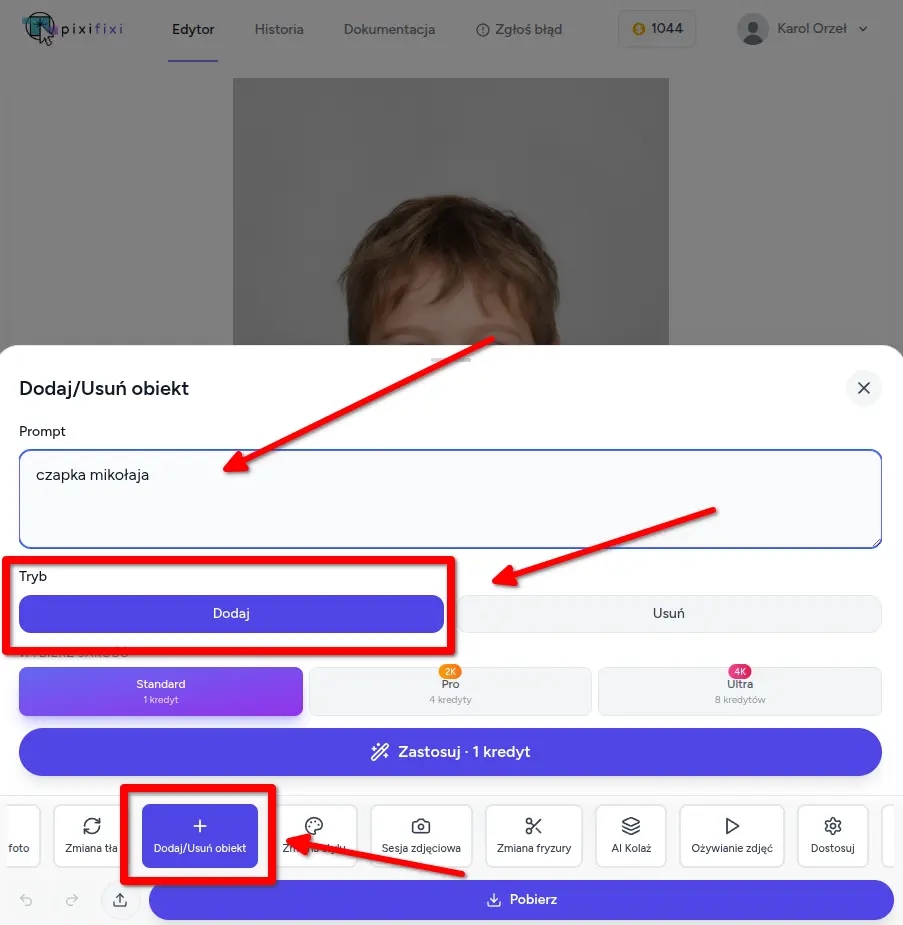


Jak dodać Mikołaja lub czapkę Mikołaja do zdjęcia za pomocą PixiFixi AI? Mikołajki już za moment – 6 grudnia zbliża się wielkimi krokami, a rodzice jak co roku zaczynają przygotowania do świątecznych zdjęć. Wiele osób szuka sposobu, by dodać do fotografii odrobinę świątecznej magii: czapkę Mikołaja, całą postać Świętego Mikołaja lub stworzyć mikołajkową sesję zdjęciową.
W sieci widać rosnącą popularność wyszukiwań takich jak:
Jak dodać czapkę Mikołaja do zdjęcia
Czapka Mikołaja do wklejenia na zdjęcie
Jak wkleic Mikołaja do zdjęcia
Czapka mikołaja jpg
Zamiast pobierać grafiki lub ręcznie wycinać elementy w programach graficznych, można po prostu użyć PixiFixi AI. Aplikacja w kilka sekund doda Mikołaja lub mikołajkowe akcesoria do dowolnego zdjęcia.
Jeśli chcesz stworzyć większą świąteczną scenkę, warto zajrzeć także do poradnika dotyczącego mikołajkowych sesji zdjęciowych, natomiast jeśli interesują Cię popularne zdjęcia, na których Mikołaj odbiera list dziecka, przeczytaj szczegółowy poradnik, który wyjaśni jak odtworzyć podobną scenę w PixiFixi.
Jak dodać Mikołaja lub czapkę Mikołaja do zdjęcia?
Tego typu przeróbki świetnie nadają się na pamiątkę, kartkę świąteczną, prezent dla rodziny lub zdjęcie do social media. Co najważniejsze, w PixiFixi nie są potrzebne żadne umiejętności graficzne – AI dopasuje element do światła i perspektywy zdjęcia. Taką kartkę można potem nawet wydrukować dzięki opcji PixiFixi 2k i 4K.
Instrukcja krok po kroku
Krok 1: Wejdź na PixiFixi.pl i zaloguj się
Otwórz PixiFixi w przeglądarce, zaloguj się lub utwórz konto. Aplikacja działa na komputerze i na telefonie. Co ważne, działa online, nie trzeba jej instalować.
Krok 2: Wgraj zdjęcie
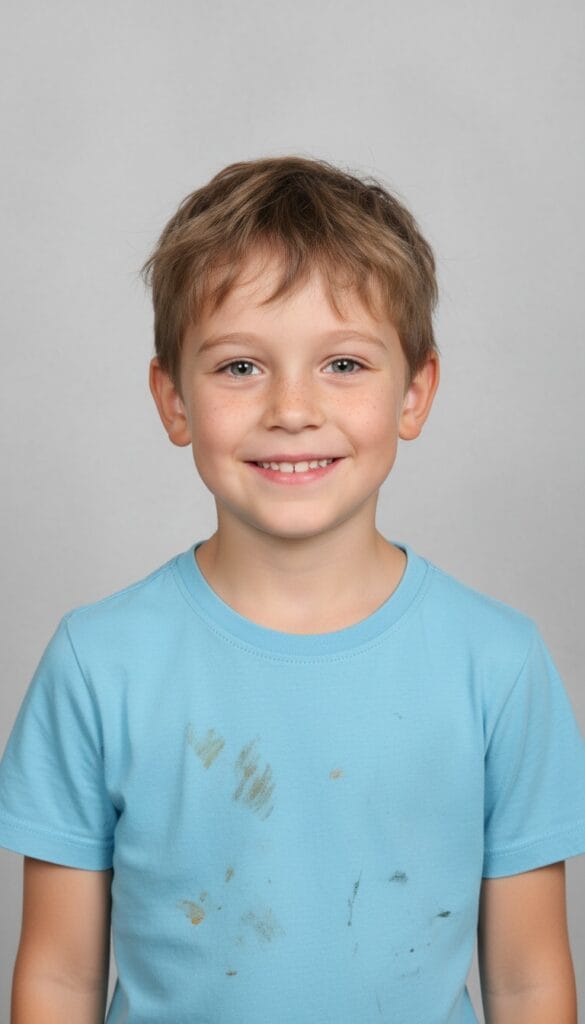
Kliknij „Wybierz plik” lub „Zrób zdjęcie” i wgraj fotografię, którą chcesz przerobić. Może to być zdjęcie dziecka, selfie, zdjęcie rodzinne lub portret. My wybraliśmy takie zdjęcie: